В этой статье я покажу по шагам, как подключить MCP к проекту Unreal Engine 5.8 и запустить Claude Code прямо внутри редактора. После настройки ИИ будет видеть ваш проект, знать, какие Blueprint’ы открыты, читать Output Log и отвечать на вопросы в контексте вашей сцены.
Model Context Protocol — открытый стандарт от Anthropic, который позволяет языковым моделям (LLM) подключаться к внешним данным и инструментам. Для Unreal Engine это значит, что Claude видит ваш проект изнутри, а не только то, что вы ему вручную скопируете.
Шаг 1. Проверка и установка Claude Code
Первым делом нужно установить Claude Code, если он уже у вас установлен, можете идти на шаг 2. Если есть сомнения, установлен ли, можете открыть командную строку (cmd) и вызвать команду
claude --versionЕсли видите номер версии — например, `2.1.201` — можете пропустить этот шаг и перейти к шагу 2.
Если получили ошибку, нужно установить Claude Code. Откройте PowerShell (не cmd) и запустите:
irm https://claude.ai/install.ps1 | iexПосле запуска команды установка займёт 1–2 минуты.
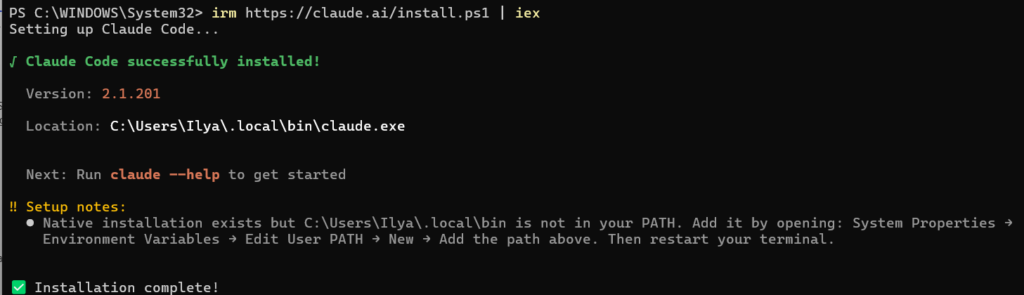
После завершения PowerShell покажет путь, который нужно добавить в переменные среды — как на скриншоте выше. Скопируйте его и выполните команду:
[Environment]::SetEnvironmentVariable("Path", $env:Path + ";C:\Users\ВашеИмя\.local\bin", "User")Замените C:\Users\ВашеИмя\.local\bin на путь, который показал PowerShell после установки — у каждого он свой.
После установки закройте PowerShell, откройте обычный cmd и проверьте:
claude --versionДолжна появиться версия. Если нет — перезагрузите компьютер и проверьте снова.
Шаг 2. Подключение плагинов в Unreal Engine
Откройте свой проект в UE5.8 и перейдите в Edit → Plugins, найдите плагин Unreal MCP. Поставьте галочку и в появившемся окне нажмите Yes.
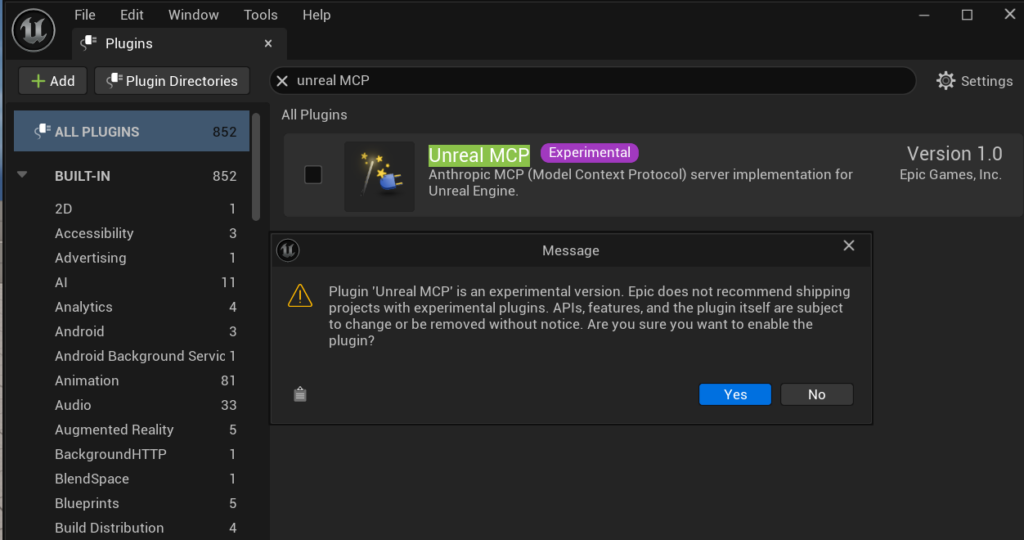
По аналогии проверьте плагины Toolset Registry и Terminal. После включения нажмите кнопку перезапуска редактора.
Шаг 3. Настройка MCP-сервера
После перезагрузки откройте Edit → Editor Preferences, найдите категорию General и раздел Model Context Protocol. Поставьте галочку на Auto Start Server.
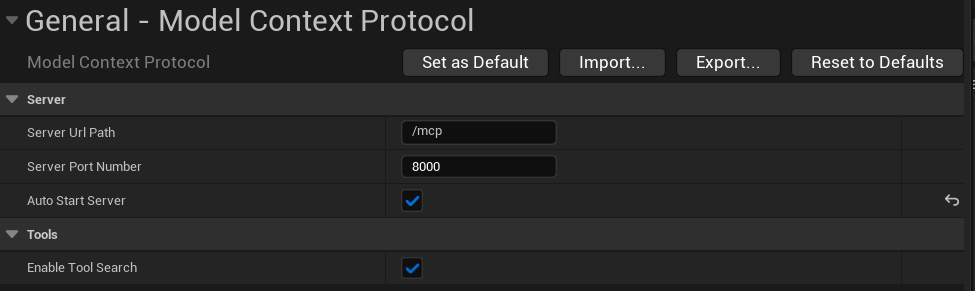
После этого MCP-сервер будет автоматически запускаться при открытии редактора по адресу:
http://127.0.0.1:8000/mcpШаг 4. Генерация конфига для Claude Code
Дальше нужно сгенерировать конфиг для Claude Code. Для этого откройте консоль редактора и введите
ModelContextProtocol.GenerateClientConfig ClaudeCodeКоманда создаст файл `.mcp.json` в корневой папке проекта. Откройте эту папку и убедитесь, что файл появился — он должен выглядеть так:
{
  "mcpServers": {
    "unreal-mcp": {
      "type": "http",
      "url": "http://127.0.0.1:8000/mcp"
    }
  }
}
Файл .mcp.json должен лежать в корне проекта — той же папке, где находится .uproject-файл. Claude Code найдёт его автоматически при запуске из этой директории.
Шаг 5. Первый запуск и авторизация
Откройте командную строку, перейдите в папку вашего проекта и запустите Claude:
cd /d "D:\Unreal\ВашПроект"

claude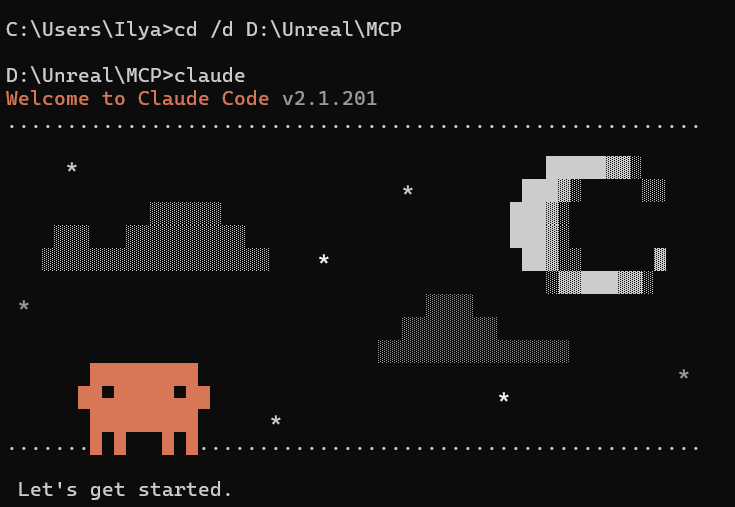
При первом запуске Claude Code предложит выбрать тему оформления — оставьте Dark Mode или выберите любую другую. Затем появится запрос авторизации. Выберите первый вариант — авторизация через браузер.

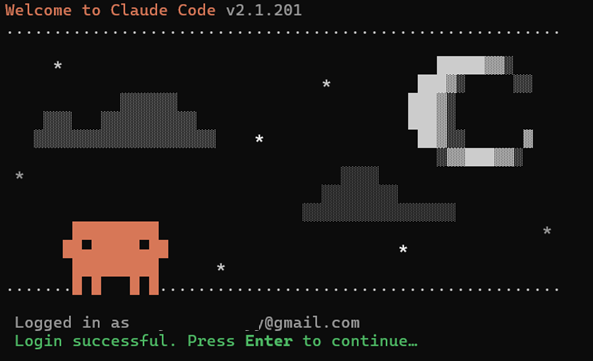
В консоли появится ссылка. Если браузер не открылся автоматически, скопируйте её и вставьте вручную. На открывшейся странице скопируйте код авторизации и вернитесь в командную строку — вставьте код туда.
Если авторизация прошла успешно, вы увидите приветственный экран Claude Code с полем для ввода команд.
Шаг 6. Автозапуск Claude через терминал UE5
Чтобы не запускать Claude Code вручную каждый раз, можно настроить автозапуск через встроенный терминал редактора.
Откройте Edit → Editor Preferences → General → Terminal и добавьте три команды в список Startup Commands строго в таком порядке:
set TERM=xterm-256colorcd /d "D:\Unreal\ВашПроект"claude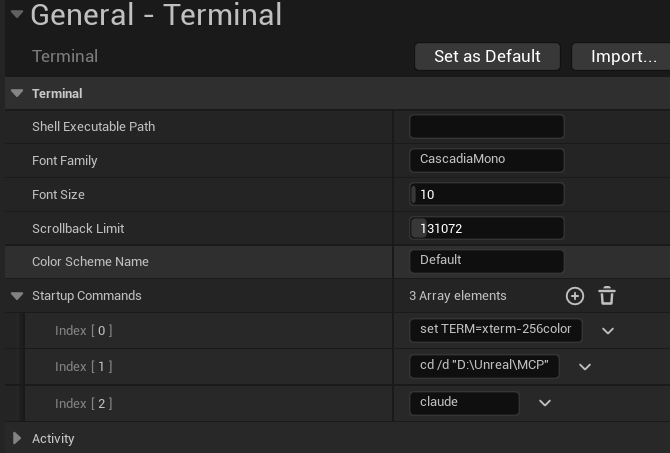
Теперь откройте терминал внутри редактора через Tools → Terminal. При первом открытии может потребоваться повторная авторизация — повторите процесс из шага 5. После этого авторизация сохранится.
Проверка подключения
Чтобы убедиться, что всё работает и Claude видит ваш проект, выделите любой актор в сцене и напишите в терминале:
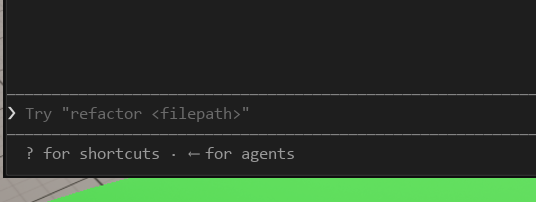
What actors do I have selected?Если Claude ответил конкретным названием актора из вашей сцены — MCP настроен правильно. Теперь ИИ видит ваш редактор изнутри: открытые Blueprint’ы, выделенные объекты, Output Log и структуру проекта.
На этом настройка завершена. Claude Code в связке с MCP и Unreal Engine 5.8 позволяет задавать вопросы прямо в контексте проекта, просить написать C++-код или Blueprint-логику, разбирать ошибки из лога — всё это без переключения между окнами.
Смотри как это работает на практике — я протестировал MCP в Unreal Engine проекте:
→ Смотреть на YouTube